Mitten im Design-Review entsteht eine neue Aufgabe. Im Teamchat wird nach dem Projektlink gefragt. Und die halbe Stunde Abstimmung soll noch in der Zeiterfassung landen. Dafür erstmal den richtigen Tab suchen?
awork bringt Projekte, Aufgaben und Zeiterfassung an einem Ort zusammen. Mit awork for Raycast erledigt ihr viele dieser Handgriffe direkt per Tastatur. Die kostenlose Extension verbindet awork mit Raycast, dem erweiterbaren Launcher für macOS und Windows. Ihr ruft ihn per Tastenkürzel auf, gebt einen Befehl ein und seid direkt bei der passenden Funktion.
So könnt ihr aus Figma, dem Code-Editor oder dem Mailprogramm heraus Aufgaben finden, To-dos festhalten und Zeiten buchen. Auch awork AI ist direkt erreichbar.
awork AI direkt aufrufen
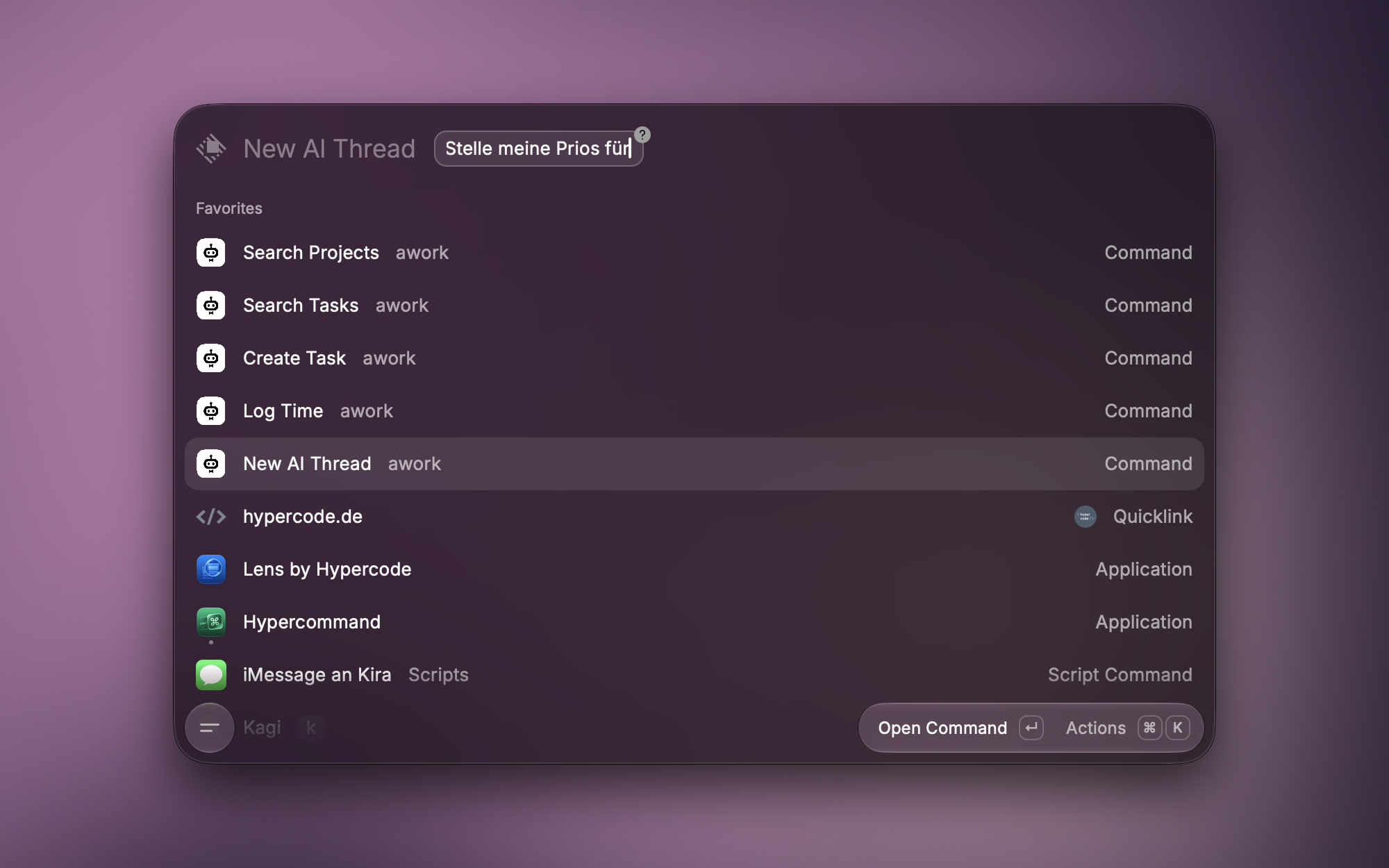
Der Command New AI Thread öffnet awork AI in eurem Workspace im Browser. Optional gebt ihr schon in Raycast einen Prompt mit, etwa:
Hilf mir, meine offenen Aufgaben für diese Woche zu priorisieren.
Die Anfrage ist dann in awork AI vorausgefüllt. Ihr könnt sie prüfen, ergänzen und selbst abschicken. Ohne Prompt öffnet sich die AI-Ansicht für eine neue Unterhaltung. Damit ist auch der Einstieg in awork AI nur einen Command entfernt.
Projekte und Aufgaben schnell finden
Zwei Commands bringen euch zum passenden Eintrag:
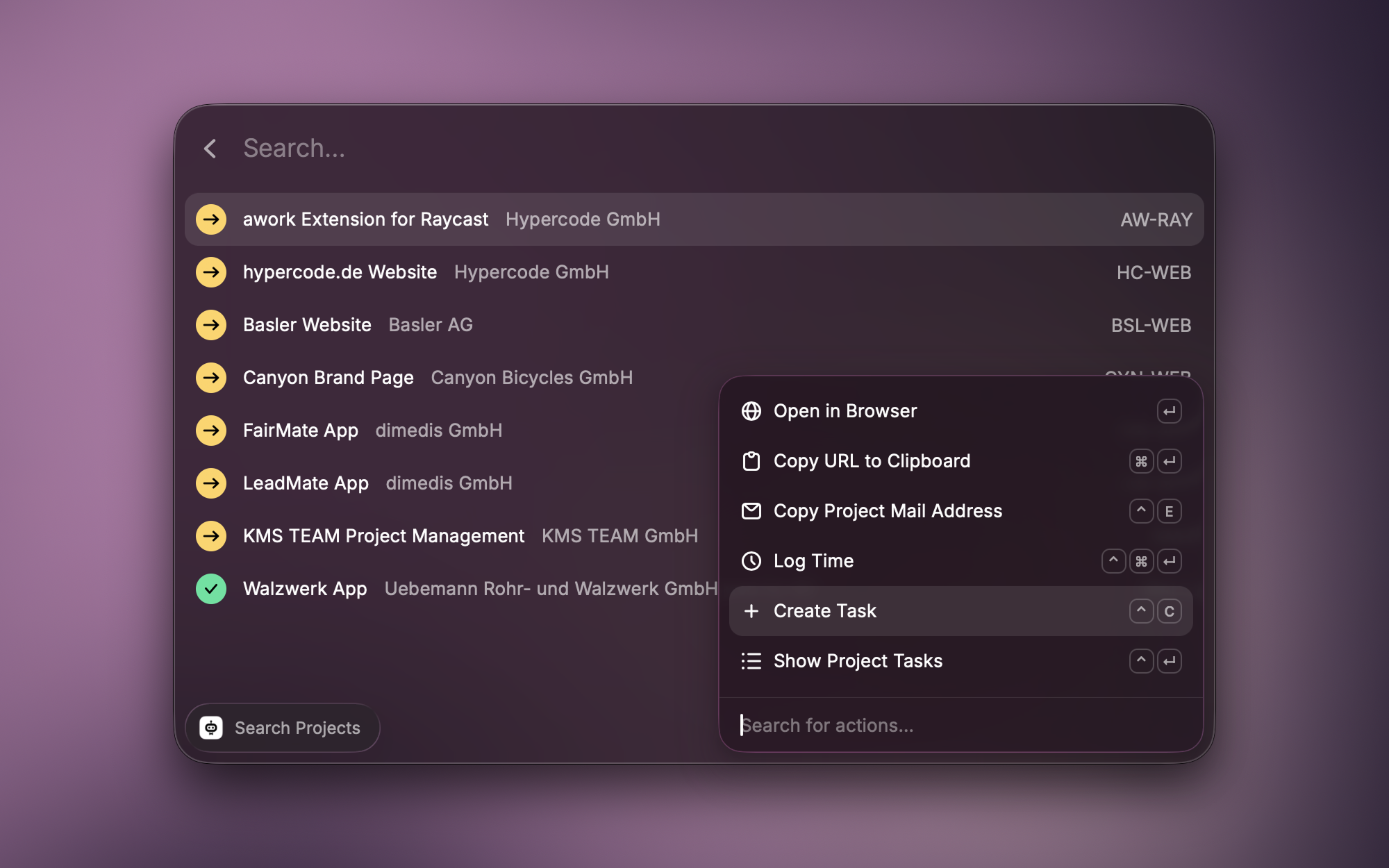
- Search Projects: Projekte nach Name, Projektkürzel oder ID suchen
- Search Tasks: Aufgaben nach Name, Projektname, Aufgabenkürzel oder ID suchen und bei Bedarf auf ein Projekt eingrenzen
Projekt- und Aufgabenkürzel werden berücksichtigt, sofern ihr sie in awork aktiviert habt. Aus einem gefundenen Projekt könnt ihr direkt dessen Aufgaben anzeigen lassen.
Mit Enter öffnet ihr den Eintrag in awork. Über das Aktionsmenü kopiert ihr den Link – bei Projekten auch die Projekt-Mailadresse, bei Aufgaben die Aufgaben-ID beziehungsweise das Kürzel. So landet der passende Verweis direkt im Teamchat, im Briefing oder in der nächsten E-Mail.
Aufgaben direkt anlegen und bearbeiten
Aus dem Review wird ein konkretes To-do? Mit Create Task legt ihr es direkt in Raycast an. Drei Varianten stehen zur Verfügung:
- Projektaufgaben: einem Projekt zuordnen und bei Bedarf eine Aufgabenliste und zuständige Personen auswählen
- Private Aufgaben: ohne Projekt für euch selbst anlegen
- Unteraufgaben: aus einer bestehenden Hauptaufgabe heraus erstellen
Startet ihr die Erstellung aus der Projektsuche, ist das Projekt bereits vorausgewählt. Neben Titel und Beschreibung könnt ihr Status, Tätigkeitsart, Start- und Fälligkeitsdatum, geplanten Aufwand und Priorität festlegen.
Bestehende Aufgaben öffnet ihr mit Edit Task aus der Aufgabensuche in einem vorausgefüllten Formular. Das geht auch mit Ctrl+E unter macOS und Windows. Ihr passt die gewünschten Angaben an und speichert sie; auf Wunsch öffnet sich die Aufgabe anschließend im Browser. So ist auch eine neue Zuständigkeit oder ein verschobener Termin mit wenigen Tastenanschlägen eingetragen.
Zeiten erfassen, solange die Arbeit noch präsent ist
Nach dem Kunden-Call oder einer konzentrierten Arbeitsphase öffnet ihr Log Time. Ihr wählt Projekt oder Aufgabe, Datum, Dauer und Tätigkeitsart aus und ergänzt eine Notiz. Auch eine Startzeit und die Abrechenbarkeit lassen sich angeben.
Ruft ihr die Zeiterfassung aus einem gefundenen Projekt oder einer Aufgabe auf, ist die Zuordnung bereits vorbereitet. Nach dem Speichern steht die Buchung in awork. Die halbe Stunde Review ist damit erfasst, bevor ihr mit der nächsten Aufgabe beginnt.
awork mit Raycast AI bedienen
Mit @awork in Raycast AI könnt ihr Projekte und Aufgaben suchen, Zeiten erfassen sowie Aufgaben erstellen und bearbeiten – in natürlicher Sprache. Zum Beispiel:
@awork Erstelle eine Aufgabe „Startseite reviewen“ im Projekt „Website-Relaunch“, fällig am Freitag.
Raycast AI nutzt dafür die Funktionen der Extension und kann passende Projekte, Status, Aufgabenlisten und zuständige Personen ermitteln. Bevor eine Aufgabe angelegt oder geändert wird, seht ihr die gewünschten Details zur Bestätigung.
Einrichtung und Download
Die Extension läuft unter macOS und Windows und ist kostenlos im Raycast Store erhältlich.
Die Einrichtung folgt drei Schritten:
- API-Client in awork anlegen. Dafür können Adminrechte nötig sein.
- Extension in Raycast installieren und Client ID sowie Client Secret aus awork eintragen.
- Mit eurem awork-Konto anmelden und die gewünschten Commands aufrufen.
Alle Details und Tastenkürzel für beide Betriebssysteme findet ihr auf unserer Projektseite.
FAQs
Was kostet awork for Raycast?
Die Extension ist kostenlos. Ihr benötigt Raycast und ein awork-Konto. Für die optionalen AI-Funktionen gelten die jeweiligen Angebote von Raycast und awork.
Welche Rechte brauche ich für die Einrichtung?
Zum Anlegen des API-Clients können Adminrechte nötig sein. Danach meldet sich jede Person mit dem eigenen awork-Konto an. Die Extension ermöglicht nur Zugriff auf Projekte, für die diese Person bereits berechtigt ist.
Brauche ich AI, um die Extension zu nutzen?
Nein. Suche, Aufgabenpflege und Zeiterfassung funktionieren über die normalen Commands.
Kann ich auch erledigte Aufgaben und abgeschlossene Projekte finden?
Ja. In den Einstellungen der Extension könnt ihr „Show done tasks“ und „Show closed projects“ aktivieren. Standardmäßig sind diese Einträge ausgeblendet.
Kann ich die Commands mit eigenen Tastenkürzeln aufrufen?
Ja. In Raycast könnt ihr Commands eigene Hotkeys oder kurze Aliasse geben. So lässt sich beispielsweise die Zeiterfassung direkt mit einer von euch gewählten Tastenkombination öffnen.
awork for Raycast wurde von Hypercode entwickelt, einem Digital Product Studio aus Köln, das Apps, Websites und individuelle Software baut – und zur Koordination von all dem auf awork setzt.
Relevante Links
- awork for Raycast im Raycast Store
- Features, Einrichtung und Tastenkürzel für awork for Raycast
- Raycast
- Hypercode